Ouvrir la page web de 1xBet dans un navigateur ne demande aucune manipulation particulière. Installer l’application Android place un fichier sur le téléphone, et c’est cette étape qui change tout : il faut choisir une source, accepter une autorisation temporaire, puis se connecter avec ses identifiants habituels. Du téléchargement à l’ouverture de session, voici les points qui font échouer une installation et ceux qui n’ont rien à voir avec le fichier lui-même.
L’application et le fichier APK : ce qu’il faut comprendre
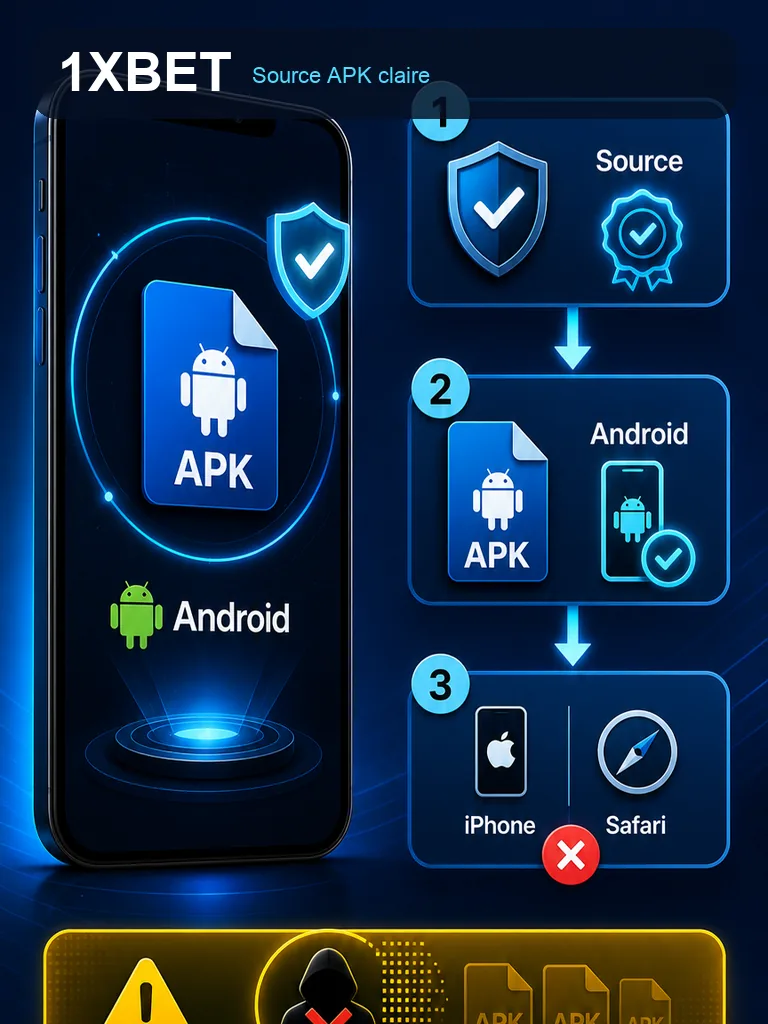
Un APK est un paquet d’installation conçu pour Android. Il contient l’application et ses ressources, et le système l’installe sans passer par le magasin d’applications. Pour 1xBet, cela signifie que le distributeur du fichier n’est pas Google Play, et que l’utilisateur doit fournir lui-même le fichier à son appareil.
Le site mobile reste accessible sur n’importe quel navigateur et ne réclame aucune installation. L’application, en revanche, s’installe une seule fois puis s’ouvre comme n’importe quelle autre icône. La version Android de 1xbet se récupère donc hors magasin, ce qui implique de savoir d’où vient le fichier. Aucune de ces deux voies ne dispense de vérifier que l’on se trouve sur une adresse correcte avant de saisir ses identifiants.
Télécharger le bon fichier APK
Le téléchargement commence par une décision : depuis quelle adresse récupérer le paquet. Un fichier proposé par un forum, un message ou une publicité ne présente aucune garantie de provenance. Un guide affilié, même sérieux, n’est pas l’éditeur officiel de l’application et ne peut pas certifier son contenu à lui seul. La prudence consiste à comparer plusieurs sources et à éviter tout fichier modifié.
La taille, le numéro de version et les exigences minimales d’Android évoluent au fil des publications. Il est donc inutile de retenir un chiffre précis : mieux vaut vérifier au moment du téléchargement que le fichier correspond bien à un usage Android et qu’il n’a pas été renommé pour tromper. Un nom de fichier qui se termine par .apk est un premier indice, mais il ne prouve rien à lui seul.
Une connexion HTTPS protège l’échange entre le navigateur et le serveur, mais elle n’atteste pas que le contenu du paquet est authentique. Un site peut très bien proposer un APK altéré derrière un certificat valide. Le contrôle utile porte donc sur la source elle-même, sur la cohérence du nom et sur l’absence d’invitations suspectes à désactiver les protections du système.
Installer l’APK : la procédure pas à pas
Une fois le fichier présent dans les téléchargements, l’installation suit un ordre que le système impose. Les étapes ci-dessous reprennent cette logique, sans raccourci.
- Ouvrir l’application Fichiers ou Téléchargements pour retrouver le paquet récupéré.
- Toucher le fichier APK ; Android affiche un écran d’information ou une demande d’autorisation.
- Si le système bloque l’installation, autoriser temporairement la source qui ouvre le fichier.
- Lire l’écran de confirmation, puis valider l’installation.
- Retourner dans les réglages et retirer l’autorisation accordée à l’application qui a servi d’ouvreur.
Cette autorisation temporaire ne doit viser que l’application de fichiers ou le navigateur utilisé pour ouvrir le paquet. La laisser active élargit inutilement les possibilités d’installation silencieuse sur l’appareil. Après l’opération, Google Play Protect doit rester activé ; si une alerte de logiciel dangereux apparaît, il ne faut pas chercher à la contourner.
Prérequis et réglages avant de valider
Android n’accepte pas tous les paquets de la même manière selon la version du système et la politique du constructeur. Un appareil récent peut demander une confirmation supplémentaire, tandis qu’un modèle plus ancien affichera un message différent. Dans tous les cas, l’espace de stockage disponible doit être suffisant pour le téléchargement et pour l’extraction des fichiers pendant l’installation.
Le compte Google du téléphone n’est pas nécessaire pour installer un APK, mais il intervient dans certains contrôles de sécurité. Il est préférable de ne pas désactiver ces contrôles pour faire passer un fichier douteux. Concernant les alertes, les notifications sur Android sont gérées différemment selon les appareils et peuvent être réglées application par application ; cela vaut aussi pour 1xBet, sans que cela constitue une fonction spécifique de l’app.
Permissions, sécurité et mise à jour
Après l’installation, Android présente la liste des permissions demandées. Certaines sont attendues pour une application de ce type, comme l’accès au réseau ou au stockage. D’autres ne se justifient pas et peuvent être refusées sans empêcher l’ouverture. Une permission accordée n’est jamais définitive : elle se retire dans les réglages de l’application.
La mise à jour suit un chemin particulier. Android refuse d’installer un paquet dont la signature diffère de celle de la version déjà présente. Ce conflit de signature bloque la mise à jour sans que le fichier soit forcément corrompu. Dans ce cas, il est prudent de ne pas désinstaller immédiatement : mieux vaut d’abord s’assurer que l’on pourra récupérer l’accès à son compte, car une désinstallation peut effacer des données locales.
| Situation | Cause probable | Réaction utile |
|---|---|---|
| Installation bloquée | Source non autorisée | Autoriser temporairement, puis retirer l’autorisation |
| Mise à jour refusée | Signature différente | Vérifier la source avant toute désinstallation |
| Fichier non reconnu | Téléchargement incomplet | Récupérer à nouveau le paquet |
| Alerte de sécurité | Fichier signalé | Ne pas contourner, changer de source |
Android, iPhone et site mobile
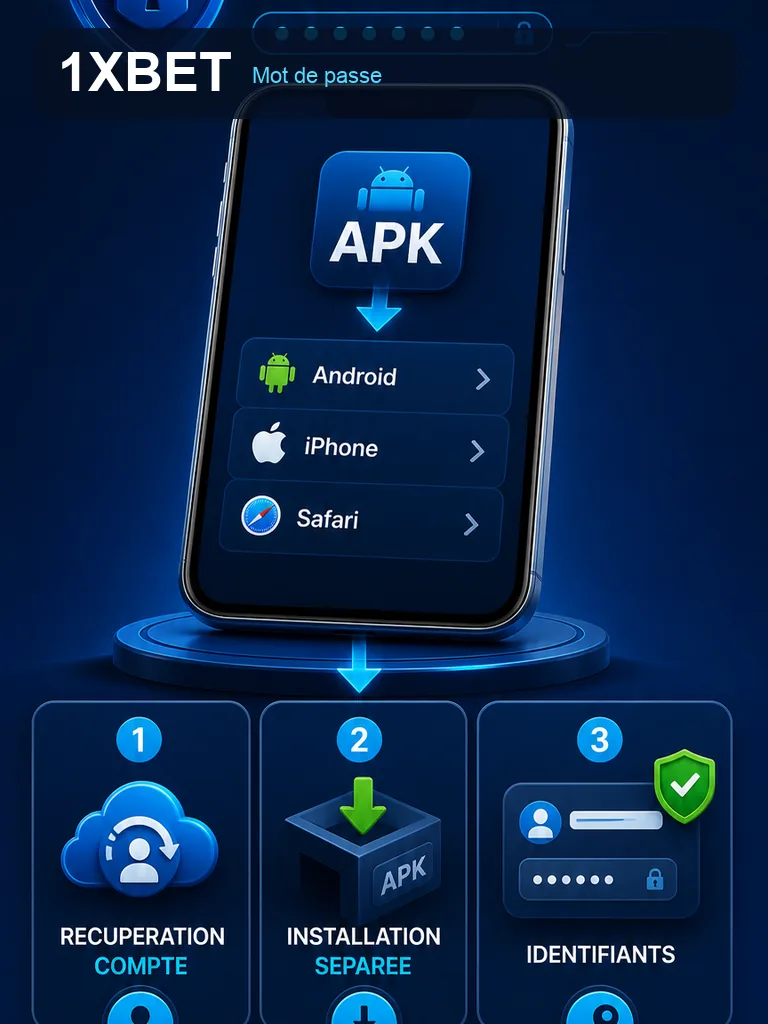
Un APK ne s’installe pas sur iPhone, car iOS utilise un autre format. Les utilisateurs d’iPhone peuvent passer par le site mobile dans leur navigateur, à condition qu’il soit accessible depuis leur pays. Il ne faut pas supposer qu’une application iOS équivalente existe : sa disponibilité dépend de décisions qui peuvent changer et qui ne sont pas garanties.
Sur Android, la comparaison entre application et site mobile reste une affaire de confort. L’application conserve la session ouverte plus longtemps et occupe une icône dédiée. Le site mobile ne laisse aucun fichier sur l’appareil et se met à jour tout seul. Aucune des deux options ne supprime la nécessité de vérifier l’adresse et de protéger ses identifiants.
Ouvrir l’application et se connecter
L’installation ne crée pas de compte. Il faut donc saisir les identifiants existants, ou passer par le formulaire d’inscription si l’on n’en possède pas. Un identifiant refusé n’indique pas forcément un problème d’installation : le mot de passe peut être erroné, la session précédente encore active ou le compte temporairement limité.
En cas d’échec, la première vérification porte sur le mot de passe et sur la connexion internet. Ensuite seulement, il devient pertinent de suspecter le fichier installé. Vérifier que la source est correcte et que l’APK a bien été téléchargé en entier évite de chercher une erreur là où il n’y en a pas.
Erreurs d’installation fréquentes
- Le paquet n’est pas reconnu : le téléchargement est incomplet ou interrompu.
- L’installation est bloquée : la source qui ouvre le fichier n’est pas autorisée.
- Une alerte de sécurité apparaît : le système signale un fichier suspect.
- La mise à jour échoue : la signature du nouveau paquet diffère.
- L’application se ferme au démarrage : le paquet est peut-être corrompu ou incompatible.
Après l’installation, un contrôle rapide s’impose : vérifier que l’icône s’ouvre normalement, que la connexion au compte fonctionne et que les permissions accordées correspondent à l’usage prévu. Si une alerte persiste, mieux vaut changer de source que forcer le passage.
Après l’installation : les contrôles à faire
Ces vérifications prennent quelques minutes et évitent bien des désagréments. Elles ne garantissent ni la sécurité absolue ni la légalité de l’usage dans tous les pays ; ces aspects dépendent du contexte local et des règles applicables.
- Retirer l’autorisation temporaire accordée pour ouvrir le fichier.
- Garder Google Play Protect actif.
- Vérifier les permissions dans les réglages de l’application.
- Se connecter au compte et confirmer que les données sont bien présentes.
- Supprimer les anciennes copies du paquet pour éviter les mises à jour depuis une source obsolète.
FAQ
Peut-on installer un APK 1xBet sur iPhone ?
Non. Le format APK est réservé à Android et iOS ne le reconnaît pas. Sur iPhone, il reste possible de consulter le site mobile dans un navigateur, à condition qu’il soit accessible. L’existence d’une application iOS dédiée dépend de paramètres qui ne sont pas garantis.
Pourquoi Android refuse-t-il d’installer le fichier ?
Le refus vient le plus souvent d’une source non autorisée ou d’un téléchargement incomplet. Il faut autoriser temporairement l’application qui ouvre le paquet, puis retirer cette autorisation après l’installation. Si une alerte de sécurité apparaît, il ne faut pas la contourner : mieux vaut changer de source.
L’installation crée-t-elle un nouveau compte ?
Non, l’application est un accès, pas un compte. Il faut se connecter avec ses identifiants existants ou s’inscrire. Une désinstallation peut effacer certaines données locales, mais elle n’annule pas le compte lui-même. En cas de conflit de signature lors d’une mise à jour, il est prudent de vérifier l’accès au compte avant de désinstaller.